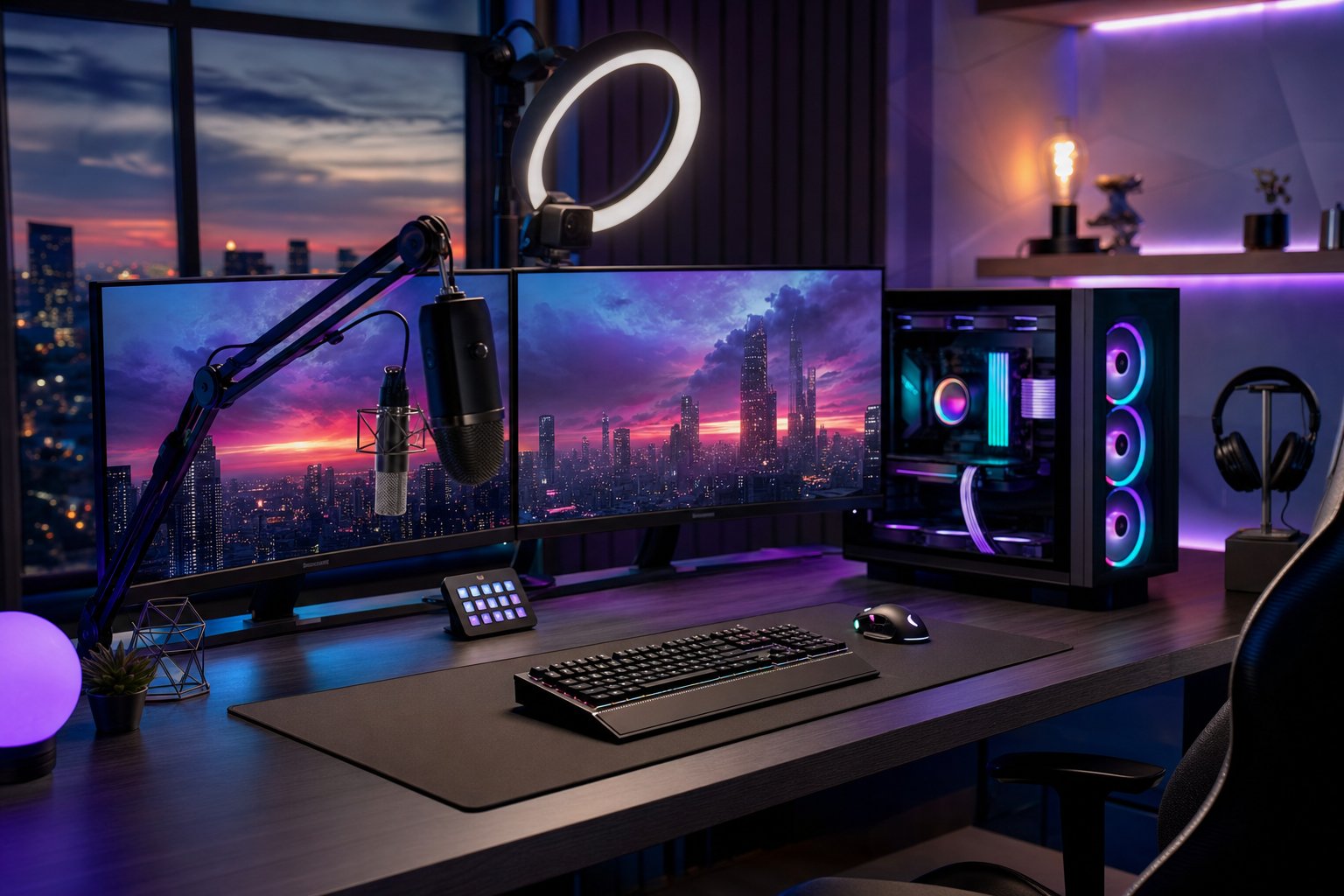
Para hacer streaming en Colombia en 2026 necesitas: una fuente de juego (PC o consola), una capturadora si juegas en consola, un micrófono decente, conexión de subida estable a al menos 6 Mbps, y OBS Studio gratuito. Con ese stack mínimo ya puedes transmitir en 1080p a 60 fps sin gastar de más.
Setup mínimo para hacer stream: stack completo de un vistazo
| Componente | Opción de entrada | Opción recomendada | ¿Obligatorio? |
|---|---|---|---|
| Capturadora | Tarjeta interna genérica | Elgato HD60 X | Solo si usas consola |
| Micrófono | Headset con mic integrado | USB cardioide dedicado | Sí — el audio es lo primero |
| Monitor | Monitor de 60 Hz existente | LG UltraGear 24GN65R 144 Hz | Recomendado para gaming |
| Auriculares | Cualquier auricular con mic | HyperX Cloud Stinger 2 | Opcional si tienes mic externo |
| Teclado | Cualquier teclado USB | Logitech G213 RGB | No crítico al inicio |
| Software | Twitch Studio (básico) | OBS Studio | Sí — gratis y estándar |
| Internet (subida) | 6 Mbps estables | 10–15 Mbps dedicados | Sí — cuello de botella real |
| Cámara | Webcam 720p | Webcam 1080p o DSLR con captura | No — puedes empezar sin |
| Iluminación | Luz natural de ventana | Luz de aro o softbox LED | No — mejora mucho la imagen |
PC vs consola: qué hardware necesitas según tu plataforma
El primer punto de partida es saber desde dónde vas a transmitir, porque el flujo técnico cambia completamente.
Si juegas en PC, tu computador hace todo el trabajo: corre el juego, captura la señal y la envía a Twitch o YouTube al mismo tiempo. Para que eso funcione bien sin caídas de FPS necesitas como mínimo un procesador de 6 núcleos (Intel Core i5-12400 o AMD Ryzen 5 5600 en adelante) y 16 GB de RAM. Las tarjetas RTX 30/40 y RX 6000/7000 incluyen encoders de hardware (NVENC y AV1 en NVIDIA, AMF en AMD) que alivian mucho la carga de la CPU.
Si juegas en PS5 o Xbox Series X, la consola no transmite directamente a Twitch con la calidad que quieres cuando usas una escena de OBS personalizada. Ahí es donde entra la capturadora externa: conectas la consola al dispositivo de captura, el dispositivo al PC, y el PC transmite con todo el control que quieras sobre escenas, alertas y calidad de codificación.
La consola por sí sola puede transmitir nativamente, pero la imagen queda limitada a 1080p 30 fps y sin control de escena. Para un canal con identidad visual propia, una capturadora externa marca la diferencia desde el día uno.
Capturadora: por qué la Elgato HD60 X es la primera compra real
Si juegas en consola y quieres producción de calidad, la capturadora es la pieza más importante de tu setup. La Elgato HD60 X captura hasta 4K 30 fps o 1080p 60 fps con soporte HDR10 pass-through — lo que significa que tú juegas con la calidad full de la PS5 en tu televisor mientras la transmisión sale en la resolución que elijas.
Se conecta vía USB-C al PC y funciona sin drivers adicionales en Windows y macOS. Es compatible de manera nativa con OBS Studio, Streamlabs y el propio software de captura de Elgato (4K Capture Utility). La latencia en el feed de vista previa es prácticamente imperceptible.
Alternativas a considerar:
- Elgato HD60 S+ — versión anterior, más accesible, sin HDR activo pero sólida para 1080p60.
- AVerMedia Live Gamer Portable 2 Plus — captura standalone (sin PC) útil si quieres grabar partidas de viaje.
- Capturadoras internas PCIe — solo tienen sentido si armas un PC dedicado al streaming y no quieres ocupar puertos USB.
Para la mayoría de streamers colombianos que empiezan desde consola, la HD60 X es el punto de entrada más razonable: compatibilidad amplia, drivers estables y segunda mano relativamente disponible en MercadoLibre Colombia.
Audio: micrófono USB vs XLR, cuál vale la pena para empezar
El audio malo destruye un stream más rápido que un juego aburrido. Si tus espectadores necesitan subir el volumen para entenderte, o si hay eco constante de habitación, abandonan. El micrófono es la inversión más rentable de todo el setup.
USB — la ruta directa: Los micrófonos USB tienen su propio convertidor analógico-digital integrado. Se conectan directo al PC, no necesitas interfaz de audio. Para un canal en crecimiento son más que suficientes: revisa las opciones de audio gamer disponibles para comparar modelos por rango de precio.
XLR — para cuando quieres escalar: Los micrófonos XLR requieren una interfaz de audio (Focusrite Scarlett Solo, por ejemplo). La calidad de captación es superior y el sistema es más flexible: puedes agregar compresores de hardware, cambiar de micrófono sin cambiar toda la cadena. Tiene sentido cuando ya tienes audiencia y quieres sonar profesional. Para empezar es un gasto extra innecesario.
Tip colombiano: Las habitaciones sin tratamiento acústico (paredes lisas, pocos muebles) generan eco. Si no vas a tratar la sala, busca un micrófono cardioide con buena respuesta de proximidad — capta lo que está cerca y rechaza reflexiones. Coloca un libro de tela o una espuma fina detrás del micrófono para reducir el rebote de la pared.
Cámara web vs DSLR vs sin cámara: tu cara en stream
La cámara es el componente más opcional del setup. Muchos streamers exitosos empiezan meses sin face-cam y construyen audiencia con personalidad y voz. Dicho eso, la cámara ayuda con la conexión emocional y el contenido de clips.
Sin cámara: Totalmente válido al inicio. Enfócate en el audio y la jugabilidad.
Webcam 1080p: La opción más sencilla. Se monta sobre el monitor, se conecta por USB y OBS la reconoce automáticamente. La calidad depende de la iluminación del cuarto más que del sensor.
DSLR/mirrorless con captura HDMI: Calidad de imagen notablemente superior. Necesitas una capturadora adicional (como la Elgato Cam Link 4K) o una segunda entrada HDMI en tu dispositivo de captura. Tiene sentido si ya tienes la cámara o si haces contenido de YouTube además del stream.
Teléfono como webcam: Con apps como DroidCam o Camo, tu celular puede funcionar como cámara de buena calidad. Útil si tienes un teléfono reciente con buen sensor frontal y no quieres gastar todavía.
Iluminación: el detalle que separa stream amateur de pro
La diferencia visual entre un stream que se ve profesional y uno que no casi nunca es la cámara — es la iluminación. Una webcam de gama media bien iluminada supera a una DSLR en una habitación oscura.
Luz natural: Si tienes ventana al frente (no al lado ni atrás), úsala. Es la fuente de luz más favorecedora. El problema es que cambia durante el día y no la controlas.
Luz de aro (ring light): La solución más accesible. Las de 30–45 cm con soporte de mesa dan iluminación suave y pareja para face-cam. Precio bajo, resultado inmediato.
Panel LED tipo softbox: Más control que el aro, especialmente si tienes espacio. Permite iluminación de tres puntos (key light, fill light, back light) que dan profundidad a la imagen.
Elgato Key Light / Key Light Air: Diseñados específicamente para streamers — temperatura de color ajustable desde OBS o desde el teléfono, soporte de escritorio incluido. Son la referencia del segmento pero con precio acorde.
Para empezar, una luz de aro económica frente a ti ya transforma la imagen. La iluminación es donde el retorno por peso invertido es más alto después del micrófono.
Software: OBS, Streamlabs y Twitch Studio comparados
| Software | Gratis | Curva de aprendizaje | Alertas integradas | Uso de recursos | Ideal para |
|---|---|---|---|---|---|
| OBS Studio | Sí, open source | Media | Con plugins | Bajo | Todo tipo de streamer |
| Streamlabs | Sí (plan pro opcional) | Baja | Sí, nativas | Medio-alto | Streamers que quieren alertas rápido |
| Twitch Studio | Sí | Muy baja | Sí, nativas | Medio | Principiantes absolutos en Twitch |
OBS Studio es el estándar de la industria. Gratuito, open source, con plugins para todo (Move Transition, Source Clone, obs-ndi para multiPC) y comunidad masiva. La curva inicial de configuración de escenas y encoders se supera rápido con tutoriales.
Streamlabs está basado en OBS pero añade una interfaz más visual, integración directa con alertas de Twitch/YouTube y temas preconstruidos. Consume más RAM que OBS puro. Si tu PC tiene 16 GB o más no lo notarás.
Twitch Studio es la opción más guiada. El wizard de configuración detecta automáticamente tu hardware y recomienda bitrate. Ideal para las primeras semanas, pero tiene menos opciones de personalización avanzada.
Recomendación: empieza en OBS Studio. Los primeros streams pueden ser en Twitch Studio si te abruma OBS, pero en cuanto quieras personalizar escenas o usar plugins, ya estarás en OBS de todas formas.
Internet en Colombia: qué velocidad necesitas para stream 1080p
En Colombia, el ancho de banda de subida (upload) es el cuello de botella real — los planes residenciales suelen priorizar la bajada. Verifica tu velocidad de subida en fast.com o speedtest.net antes de comprar cualquier otro equipo.
| Calidad de stream | FPS | Bitrate recomendado | Subida mínima necesaria |
|---|---|---|---|
| 720p | 30 fps | 2.5–4 Mbps | 5 Mbps estables |
| 1080p | 30 fps | 4.5–6 Mbps | 8 Mbps estables |
| 1080p | 60 fps | 6–8 Mbps | 10 Mbps estables |
Consejos prácticos para Colombia:
- Conecta el PC por cable Ethernet, no por WiFi — la variación de latencia en WiFi genera drops de fotogramas en el stream.
- Muchos ISPs colombianos (Claro, ETB, Tigo, Movistar) ofrecen fibra óptica con subida simétrica en ciudades principales. Verifica si hay fibra disponible en tu dirección antes de conformarte con cable coaxial.
- Si compartes red con otros dispositivos mientras haces stream, prioriza el tráfico del PC de streaming en el QoS del router.
- El codec H.264 (x264 o NVENC H264) es el más compatible con todos los servidores de Twitch. HEVC y AV1 son superiores en calidad por bitrate pero tienen menos compatibilidad en reproductores viejos.
Preguntas frecuentes del nuevo streamer en Colombia
¿Puedo hacer streaming desde PS5 sin capturadora?
Sí. La PS5 tiene streaming nativo integrado a Twitch y YouTube: ve a Configuración > Twitch/YouTube y activa la transmisión. La limitación es que no tienes control de escena (sin overlays, sin alertas personalizadas, sin escena de pausa). Para un canal con identidad visual propia necesitarás una capturadora como la Elgato HD60 X conectada a un PC con OBS.
¿Cuánto internet necesito para hacer stream en 1080p 60 fps?
Necesitas al menos 10 Mbps de subida estables para transmitir cómodamente en 1080p a 60 fps con un bitrate de 6–8 Mbps. El margen extra (2 Mbps) es para que el chat, las notificaciones y otros dispositivos en la red no compitan con el stream. Verifica tu velocidad de subida en speedtest.net antes de configurar OBS.
¿Necesito cámara para empezar a hacer streaming?
No. Muchos streamers construyen comunidades grandes sin cámara. Lo que sí es obligatorio desde el inicio es un buen micrófono: el audio de mala calidad aleja a los espectadores mucho más rápido que la ausencia de face-cam. Enfócate primero en audio e internet; la cámara puede llegar después.
¿OBS Studio es gratis y funciona bien en PCs de gama media?
Sí, OBS Studio es completamente gratuito y open source. Funciona bien en PCs con procesadores de 6 núcleos y 16 GB de RAM, especialmente cuando usas el encoder de hardware de la GPU (NVENC en NVIDIA, AMF en AMD) en lugar del encoder por software x264. Con encoder de hardware, el impacto en los FPS del juego es mínimo incluso en equipos de gama media.
¿Dónde compro una capturadora Elgato en Colombia?
La Elgato HD60 X está disponible a través de retailers colombianos como Ktronix, Alkosto y MercadoLibre Colombia. Los precios varían según el canal y las promociones activas — consulta el precio actualizado en la ficha del producto antes de comprar para comparar la oferta del momento.